
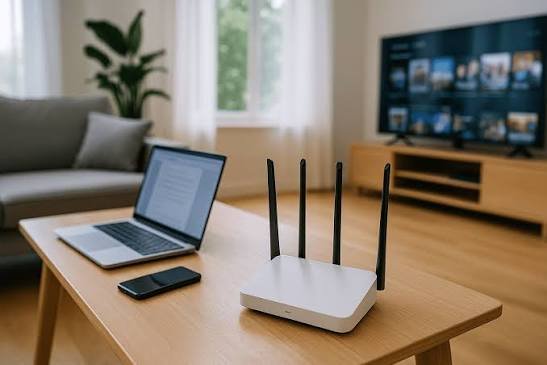
Cara mempercepat WiFi di rumah tidak selalu harus dimulai dengan mengganti provider atau menaikkan paket internet. Dalam banyak kasus, koneksi terasa lambat bukan karena kecepatan dari penyedia layanan bermasalah, melainkan karena posisi router kurang tepat, terlalu banyak perangkat terhubung, gangguan sinyal, pengaturan jaringan yang kurang sesuai, atau perangkat WiFi sudah tidak mampu menangani kebutuhan penghuni rumah.
Kondisi seperti ini cukup sering terjadi pada rumah yang memiliki banyak ruangan. Kecepatan internet yang terasa baik ketika berada dekat router dapat turun drastis ketika pengguna berpindah ke kamar, lantai lain, atau area yang terhalang dinding tebal.
Masalah lainnya muncul ketika beberapa anggota keluarga menggunakan jaringan secara bersamaan. Streaming video, bermain game online, mengunduh file besar, melakukan panggilan video, hingga memasang kamera keamanan dapat menggunakan kapasitas internet dalam waktu bersamaan.
Sebelum memutuskan mengganti provider, ada sejumlah langkah yang dapat dilakukan untuk meningkatkan kualitas WiFi agar koneksi lebih stabil dan menjangkau seluruh bagian rumah.
Cek Kecepatan Internet Sebelum Mengubah Pengaturan
Langkah pertama adalah mengetahui apakah masalah berasal dari jaringan internet atau hanya dari sinyal WiFi.
Lakukan pengujian kecepatan ketika perangkat berada dekat router. Setelah itu, lakukan pengujian kembali dari ruangan yang biasanya mengalami koneksi lambat.
Jika hasil dekat router sesuai dengan paket internet tetapi turun jauh ketika berada di kamar lain, kemungkinan masalah utama berada pada jangkauan WiFi.
Sebaliknya, jika kecepatan tetap rendah meskipun perangkat berada sangat dekat dengan router, periksa apakah ada banyak perangkat yang sedang mengunduh atau menggunakan koneksi besar.
Pengujian juga sebaiknya dilakukan beberapa kali pada waktu berbeda. Hasil satu kali tes belum tentu cukup untuk menggambarkan kondisi jaringan secara keseluruhan.
Pindahkan Router ke Posisi yang Lebih Terbuka
Posisi router menjadi salah satu faktor paling penting dalam menentukan kekuatan sinyal WiFi di rumah.
Router yang ditempatkan di dalam lemari, di balik televisi, di bawah meja, atau di sudut rumah dapat membuat sinyal sulit menyebar.
Usahakan menempatkan router pada area yang relatif terbuka dan mendekati bagian tengah rumah.
Posisi yang lebih tinggi biasanya lebih baik dibandingkan meletakkan router langsung di lantai. Meja, rak, atau dinding dengan ketinggian tertentu dapat membantu sinyal menyebar lebih merata.
Hindari pula menempatkan router terlalu dekat dengan benda logam besar karena material tersebut dapat menghalangi gelombang radio.
“Banyak masalah WiFi sebenarnya dapat berkurang hanya dengan memindahkan router beberapa meter ke lokasi yang lebih terbuka dan lebih dekat dengan pusat aktivitas penghuni rumah.”
Jangan Letakkan Router Dekat Microwave
Beberapa perangkat elektronik menggunakan frekuensi yang dapat mengganggu jaringan WiFi.
Microwave menjadi salah satu perangkat yang cukup sering menyebabkan gangguan pada jaringan 2,4 GHz ketika sedang digunakan.
Selain microwave, perangkat Bluetooth, telepon tanpa kabel, baby monitor, perangkat nirkabel tertentu, serta jaringan WiFi milik tetangga juga dapat menambah gangguan.
Karena itu, router sebaiknya tidak ditempatkan terlalu dekat dengan dapur atau area yang dipenuhi perangkat elektronik.
Jika sinyal tiba tiba memburuk ketika peralatan tertentu dinyalakan, coba matikan perangkat tersebut sementara kemudian lakukan pengujian kembali.
Langkah sederhana ini dapat membantu menemukan sumber gangguan yang sebelumnya tidak disadari.
Gunakan Frekuensi 5 GHz untuk Perangkat Dekat Router
Sebagian besar router modern menyediakan dua pilihan frekuensi utama, yaitu 2,4 GHz dan 5 GHz.
Frekuensi 2,4 GHz memiliki jangkauan lebih jauh dan lebih mampu melewati dinding, tetapi kecepatannya biasanya lebih rendah dan lebih mudah mengalami gangguan.
Sementara 5 GHz menawarkan kecepatan lebih tinggi dengan gangguan yang biasanya lebih sedikit, tetapi jangkauannya lebih pendek.
Perangkat yang berada dekat router seperti laptop kerja, televisi pintar, konsol game, atau komputer dapat diarahkan menggunakan jaringan 5 GHz.
Perangkat yang berada lebih jauh dapat tetap menggunakan 2,4 GHz.
Pembagian ini dapat membantu mengurangi beban pada satu frekuensi saja.
Pisahkan Nama WiFi 2,4 GHz dan 5 GHz
Beberapa router menggunakan satu nama jaringan untuk dua frekuensi sekaligus. Sistem akan menentukan frekuensi yang digunakan perangkat secara otomatis.
Fitur tersebut memang memudahkan, tetapi dalam beberapa kondisi perangkat terus bertahan pada jaringan 2,4 GHz meskipun berada dekat router.
Pengguna dapat mempertimbangkan memisahkan nama kedua jaringan.
Misalnya jaringan pertama diberi nama Rumah24 dan jaringan kedua Rumah5G.
Dengan cara tersebut, perangkat penting yang membutuhkan kecepatan tinggi dapat diarahkan langsung ke 5 GHz.
Sementara perangkat rumah pintar yang hanya mendukung 2,4 GHz tetap dapat terhubung tanpa mengganggu jaringan lainnya.
Restart Router Secara Berkala
Router bekerja selama 24 jam setiap hari dan menangani banyak koneksi secara bersamaan.
Seiring waktu, perangkat dapat mengalami penumpukan proses yang menyebabkan performanya menurun.
Mematikan router selama sekitar satu menit kemudian menyalakannya kembali dapat membantu menyegarkan koneksi.
Restart juga dapat membuat router mendapatkan saluran WiFi yang lebih sesuai apabila fitur pemilihan saluran otomatis tersedia.
Namun, apabila router harus direstart setiap hari agar internet kembali cepat, kemungkinan ada masalah lain pada perangkat atau konfigurasi jaringan.
Router yang sudah sangat lama juga dapat kehilangan kemampuan menangani banyak perangkat modern.
Periksa Berapa Banyak Perangkat yang Terhubung
Rumah modern dapat memiliki jauh lebih banyak perangkat WiFi dibandingkan yang disadari penghuni.
Selain ponsel dan laptop, jaringan dapat digunakan oleh televisi pintar, kamera CCTV, speaker pintar, tablet, konsol game, printer, lampu pintar, AC, serta berbagai perangkat lainnya.
Masuk ke halaman pengaturan router kemudian periksa daftar perangkat yang sedang terhubung.
Jika menemukan nama perangkat yang tidak dikenal, segera ganti kata sandi WiFi.
Terlalu banyak perangkat aktif dapat membagi kapasitas jaringan.
Kamera keamanan yang terus mengunggah rekaman ke penyimpanan cloud, misalnya, dapat menggunakan bandwidth cukup besar tanpa terlihat secara langsung.
Ganti Password Jika WiFi Dipakai Orang Lain
WiFi yang tidak menggunakan kata sandi kuat berisiko digunakan oleh orang yang tidak memiliki izin.
Semakin banyak pengguna, semakin besar kapasitas jaringan yang terbagi.
Gunakan kata sandi yang panjang dan tidak mudah ditebak.
Hindari kombinasi sederhana seperti nomor telepon, tanggal lahir, nama rumah, atau deretan angka.
Setelah mengganti password, seluruh perangkat akan terputus sehingga hanya perangkat yang mengetahui kata sandi baru dapat terhubung kembali.
Langkah ini juga dapat digunakan untuk membersihkan perangkat lama yang masih tersimpan dalam daftar router.
Ubah Channel WiFi yang Terlalu Padat
Di kawasan perumahan padat atau apartemen, banyak router dapat menggunakan channel yang sama.
Ketika terlalu banyak jaringan berada pada saluran serupa, koneksi dapat mengalami gangguan.
Router biasanya mempunyai fitur pemilihan channel otomatis. Namun, pengguna yang memahami pengaturan jaringan dapat memilih channel secara manual.
Untuk 2,4 GHz, beberapa channel sering lebih disarankan karena tidak saling tumpang tindih.
Pada 5 GHz tersedia lebih banyak pilihan channel sehingga kepadatan biasanya lebih rendah.
Sebelum mengubah pengaturan, catat konfigurasi awal agar dapat dikembalikan jika hasilnya tidak sesuai.
Update Firmware Router
Firmware merupakan perangkat lunak yang menjalankan fungsi router.
Produsen terkadang menyediakan pembaruan untuk memperbaiki keamanan, kestabilan, kompatibilitas, dan performa.
Masuk ke halaman administrasi router kemudian cari bagian pembaruan firmware.
Beberapa router modern dapat melakukan pembaruan secara otomatis, sementara model tertentu membutuhkan pemeriksaan manual.
Gunakan firmware resmi sesuai model perangkat.
Jangan memasang file dari sumber yang tidak jelas karena kesalahan firmware dapat membuat router tidak dapat digunakan.
Pembaruan sederhana terkadang dapat memperbaiki masalah koneksi yang sebelumnya muncul secara acak.
Gunakan Kabel LAN untuk Perangkat yang Tidak Banyak Bergerak
Tidak seluruh perangkat harus menggunakan WiFi.
Komputer desktop, televisi pintar, konsol game, dan perangkat streaming yang berada dekat router dapat menggunakan kabel LAN.
Koneksi kabel biasanya lebih stabil karena tidak terpengaruh jarak atau gangguan sinyal WiFi.
Memindahkan beberapa perangkat besar ke kabel LAN juga mengurangi jumlah perangkat yang bersaing menggunakan jaringan nirkabel.
Bagi pengguna yang sering bermain game online atau melakukan konferensi video dari komputer, kabel LAN dapat memberikan latensi yang lebih stabil.
WiFi kemudian dapat lebih banyak digunakan oleh ponsel, tablet, dan perangkat yang memang membutuhkan mobilitas.
Gunakan QoS untuk Memprioritaskan Perangkat Penting
Beberapa router memiliki fitur Quality of Service atau QoS.
Fitur tersebut memungkinkan pengguna memberikan prioritas kepada perangkat atau jenis aktivitas tertentu.
Misalnya laptop kerja dapat diberikan prioritas lebih tinggi dibandingkan televisi yang sedang melakukan streaming.
Konsol game juga dapat diberikan prioritas ketika membutuhkan koneksi dengan latensi rendah.
Nama dan cara pengaturan QoS berbeda pada setiap merek router.
Pada sebagian router, pengguna cukup memilih perangkat prioritas. Pada model lain, pengaturan dapat dilakukan berdasarkan jenis aktivitas.
Fitur ini sangat berguna pada rumah dengan banyak pengguna aktif secara bersamaan.
Batasi Download Besar pada Jam Sibuk
Koneksi internet mempunyai kapasitas tertentu.
Jika satu perangkat mengunduh file berukuran puluhan gigabyte, perangkat lain dapat merasakan penurunan kecepatan.
Hal serupa terjadi ketika ada beberapa televisi melakukan streaming resolusi tinggi secara bersamaan.
Atur unduhan besar pada jam ketika jaringan tidak banyak digunakan.
Pembaruan game, backup cloud, sinkronisasi foto dan pembaruan sistem dapat dijadwalkan pada malam hari.
Dengan cara tersebut, kapasitas utama tetap tersedia ketika keluarga sedang bekerja, belajar, atau melakukan panggilan video.
Matikan Update Otomatis yang Tidak Diperlukan
Banyak perangkat melakukan pembaruan secara otomatis tanpa diketahui pengguna.
Komputer dapat mengunduh pembaruan sistem, konsol dapat memperbarui game, dan ponsel dapat mengunggah foto ke cloud.
Jika beberapa proses tersebut berjalan bersamaan, jaringan dapat terasa lambat.
Periksa pengaturan pembaruan otomatis pada perangkat yang menggunakan banyak data.
Tidak perlu mematikan seluruh pembaruan. Jadwalkan proses tersebut pada waktu tertentu agar tidak menggunakan bandwidth pada jam sibuk.
Langkah ini terutama berguna bagi rumah dengan paket internet berkecepatan menengah tetapi memiliki banyak perangkat.
Gunakan WiFi Extender Jika Ada Area Mati
Rumah dengan ukuran besar dapat mempunyai area yang sulit dijangkau sinyal router utama.
WiFi extender dapat membantu memperluas jangkauan ke ruangan tersebut.
Perangkat ini menerima sinyal dari router kemudian meneruskannya ke area lain.
Namun, posisi extender harus dipilih dengan benar.
Jangan menempatkan extender di lokasi yang sudah tidak mendapatkan sinyal. Letakkan perangkat di antara router dan area yang ingin dijangkau.
Jika sinyal yang diterima extender terlalu lemah, hasil yang diteruskan juga tidak akan optimal.
Mesh WiFi Cocok untuk Rumah Bertingkat
Untuk rumah besar atau bertingkat, sistem mesh dapat menjadi pilihan yang lebih baik dibandingkan memasang banyak extender.
Mesh menggunakan beberapa titik akses yang bekerja dalam satu jaringan.
Pengguna dapat berpindah dari ruang tamu ke kamar atau lantai lain tanpa harus berganti nama WiFi secara manual.
Sistem akan mengarahkan perangkat ke titik akses yang dianggap paling sesuai.
Mesh sangat berguna pada bangunan dengan banyak dinding dan area yang sulit dijangkau satu router.
Biayanya memang lebih tinggi dibandingkan extender biasa, tetapi masih dapat menjadi pilihan tanpa harus mengganti provider internet.
Router Lama Bisa Menjadi Penyebab WiFi Terasa Lambat
Router yang digunakan selama bertahun tahun mungkin tidak lagi mampu mengikuti kebutuhan perangkat baru.
Teknologi WiFi terus berkembang.
Router generasi lama dapat mempunyai kapasitas lebih kecil, kemampuan menangani banyak perangkat terbatas, serta hanya mendukung standar WiFi lama.
Jika internet melalui kabel sesuai kecepatan paket tetapi WiFi jauh lebih lambat, router patut dicurigai sebagai salah satu penyebab.
Mengganti router tidak sama dengan mengganti provider.
Pengguna tetap dapat memakai layanan internet yang sama tetapi menggunakan perangkat jaringan dengan kemampuan lebih baik.
Jangan Menaruh Router di Dekat Akuarium
Air dapat menyerap sebagian energi gelombang radio.
Karena itu, akuarium besar dapat mengurangi kualitas sinyal apabila berada tepat di antara router dan perangkat.
Hal serupa dapat terjadi pada dinding beton tebal, cermin besar, lemari logam dan struktur bangunan tertentu.
Jika router berada di sisi rumah yang dikelilingi hambatan tersebut, memindahkannya sedikit dapat memberikan perubahan yang cukup terasa.
Pengguna dapat melakukan pengujian sederhana dengan memindahkan router sementara, kemudian membandingkan kekuatan sinyal dari tempat yang sering digunakan.
Atur Posisi Antena Router
Jika router mempunyai antena eksternal, posisi antena dapat memengaruhi arah penyebaran sinyal.
Pada router dengan lebih dari satu antena, tidak seluruh antena harus diarahkan ke posisi yang sama.
Salah satu antena dapat dibuat vertikal dan antena lainnya sedikit berbeda arah.
Tujuannya adalah membantu perangkat dengan orientasi berbeda mendapatkan sinyal lebih baik.
Namun, perubahan posisi antena tidak akan menghasilkan peningkatan besar jika masalah utama sebenarnya berasal dari lokasi router yang terlalu jauh atau tertutup banyak dinding.
Karena itu, pengaturan antena sebaiknya dilakukan setelah posisi router sudah cukup baik.
Gunakan WiFi 6 Jika Banyak Perangkat di Rumah
WiFi 6 dirancang untuk menangani banyak perangkat dengan lebih efisien dibandingkan generasi lama.
Jika rumah memiliki puluhan perangkat terhubung, router yang mendukung WiFi 6 dapat membantu menjaga performa jaringan.
Perangkat lama tetap dapat terhubung selama router menyediakan kompatibilitas dengan standar sebelumnya.
Namun, manfaat terbesar akan terasa pada perangkat yang juga mendukung teknologi tersebut.
Bagi rumah yang sudah menggunakan laptop, ponsel, televisi, kamera dan perangkat pintar dalam jumlah besar, peningkatan router dapat menjadi investasi yang lebih tepat dibandingkan langsung menaikkan paket internet.
Pastikan Masalah Bukan dari Satu Perangkat
Jika WiFi terasa lambat hanya pada satu ponsel atau laptop, jangan langsung menyalahkan router.
Masalah dapat berasal dari perangkat itu sendiri.
Coba sambungkan perangkat lain ke lokasi yang sama.
Jika perangkat lain mendapatkan koneksi normal, periksa pengaturan jaringan pada perangkat yang bermasalah.
Matikan dan hidupkan WiFi, hapus jaringan kemudian sambungkan kembali, periksa pembaruan sistem, serta restart perangkat.
Driver WiFi pada komputer juga dapat memerlukan pembaruan.
Langkah ini penting agar pengguna tidak mengubah seluruh pengaturan rumah hanya karena masalah berasal dari satu perangkat.
Periksa Kabel dari Modem ke Router
Kabel jaringan yang rusak atau menggunakan spesifikasi terlalu lama juga dapat membatasi kecepatan.
Periksa kabel yang menghubungkan modem atau perangkat ONT dengan router.
Pastikan konektor terpasang dengan baik dan tidak longgar.
Jika menggunakan paket internet berkecepatan tinggi, gunakan kabel Ethernet yang mendukung kecepatan tersebut.
Kabel yang rusak dapat membuat koneksi turun atau tidak stabil meskipun router masih berfungsi normal.
Penggantian kabel merupakan salah satu langkah murah yang sering terlupakan ketika melakukan pemeriksaan jaringan.
“Sebelum membeli perangkat mahal, periksa hal sederhana seperti kabel, posisi router, jumlah pengguna dan pengaturan frekuensi. Masalah WiFi sering berasal dari kombinasi beberapa faktor kecil.”
Jangan Langsung Menaikkan Paket Internet
Menaikkan paket dari 50 Mbps menjadi 100 Mbps belum tentu menyelesaikan masalah apabila sinyal WiFi di kamar hanya menerima koneksi sangat lemah.
Kecepatan dari provider dan kualitas WiFi merupakan dua hal yang berbeda.
Jika masalah terjadi karena jarak, dinding, gangguan frekuensi atau router lama, menaikkan paket hanya meningkatkan kapasitas yang masuk ke rumah tanpa memperbaiki penyebaran sinyal.
Lakukan pengujian menggunakan kabel LAN terlebih dahulu.
Jika kecepatan kabel sudah sesuai paket tetapi WiFi lambat, perbaikan sebaiknya difokuskan pada jaringan di dalam rumah.
Buat Jaringan Tamu untuk Pengunjung
Jika rumah sering menerima banyak tamu, fitur guest network dapat digunakan.
Jaringan tamu memisahkan perangkat pengunjung dari jaringan utama.
Pengguna juga dapat memberikan batas tertentu jika router mendukung pengaturan tersebut.
Dengan cara ini, password jaringan utama tidak perlu diberikan kepada banyak orang.
Guest network juga membantu menjaga perangkat pribadi di rumah tetap terpisah dari perangkat milik tamu.
Fitur ini tidak selalu membuat kecepatan meningkat secara langsung, tetapi membantu mengelola pengguna dan menjaga jaringan lebih teratur.
Coba Lakukan Pengujian Setelah Setiap Perubahan
Jangan mengubah seluruh pengaturan router sekaligus.
Lakukan satu perubahan kemudian uji hasilnya.
Misalnya mulai dengan memindahkan router. Setelah itu lakukan tes kecepatan.
Jika belum cukup, coba pindahkan perangkat utama ke jaringan 5 GHz.
Kemudian periksa channel, jumlah perangkat, firmware dan pengaturan lainnya secara bertahap.
Cara ini membantu mengetahui langkah mana yang benar benar memberikan perubahan.
Jika semua pengaturan sudah diperiksa tetapi koneksi tetap lambat bahkan ketika menggunakan kabel LAN langsung ke modem atau ONT, barulah gangguan dari sisi layanan provider perlu diperiksa melalui layanan pelanggan.